
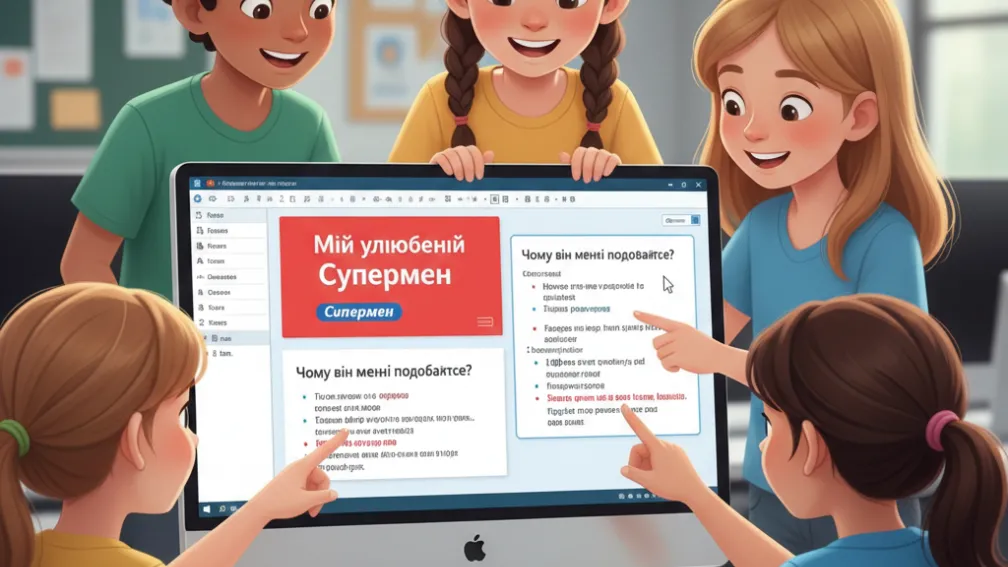
✨ Створюємо презентації в PowerPoint: Текст – наш головний помічник!
Привіт, майбутні зірки презентацій! 👋 Сьогодні ми зануримося у світ програми **Microsoft PowerPoint**. Це чарівна програма, яка допомагає нам створювати яскраві та цікаві презентації – тобто показувати свої ідеї, проєкти або розповіді за допомогою слайдів.
А найголовніший елемент будь-якої презентації – це, звісно, **текст**! Без нього ніхто не зрозуміє, про що ваша презентація.
🚀 Запускаємо PowerPoint та створюємо текст!
Давайте почнемо з найпростішого: як відкрити програму та додати перші слова на слайд.
1. Запуск PowerPoint:
- Натисніть кнопку **"Пуск"** (значок Windows) у лівому нижньому куті екрана.
- Знайдіть у списку програм **"Microsoft PowerPoint"** (може бути просто "PowerPoint") і клацніть по ньому.
- Відкриється вікно програми. Зазвичай вона пропонує створити "Пусту презентацію" – саме це нам і потрібно!
2. Місця для тексту (заповнювачі):
Коли ви відкриваєте новий слайд, на ньому вже є спеціальні рамки з підписами, наприклад: "Клацніть, щоб додати заголовок" та "Клацніть, щоб додати текст". Це і є заповнювачі тексту – місця, куди ми будемо вводити наш текст.

Щоб ввести текст:
- Просто клацніть лівою кнопкою миші всередині такого заповнювача.
- З'явиться курсор (вертикальна рисочка, що блимає) – це означає, що можна писати!
- Почніть друкувати свій текст.
3. Текстове поле (якщо немає заповнювача):
Бувають випадки, коли вам потрібно додати текст там, де немає заповнювача. Для цього є інструмент "Напис" (або "Текстове поле"):
- На вкладці **"Вставлення"** (Insert) знайдіть кнопку **"Напис"** (Text Box) або **"Текстове поле"**.
- Клацніть на ній.
- Потім клацніть у тому місці слайда, де ви хочете написати текст, і потягніть мишкою, щоб намалювати потрібний розмір поля.
- З'явиться курсор – починайте писати!
✏️ Редагуємо текст: Виправляємо помилки та змінюємо слова
Після того, як ви написали текст, його можна змінити. Це називається редагування.
- **Видалити букву:** Натисніть клавішу Backspace (щоб видалити ліворуч від курсору) або Delete (щоб видалити праворуч).
- **Додати нове слово:** Встановіть курсор у потрібне місце і просто почніть писати.
- **Виділити текст:** Натисніть ліву кнопку миші, наведіть курсор на початок слова (або речення) і, не відпускаючи кнопку, протягніть мишкою до кінця потрібного фрагмента. Виділений текст стане кольоровим.
- **Скопіювати / Вирізати / Вставити:** Після виділення тексту можна скористатися кнопками на вкладці **"Основне"** (Home):
- **"Копіювати"** (Copy) – створює копію.
- **"Вирізати"** (Cut) – переміщує текст (видаляє з одного місця, щоб вставити в інше).
- **"Вставити"** (Paste) – вставляє скопійований або вирізаний текст.
🌈 Форматування тексту: Робимо його красивим!
Щоб ваша презентація була яскравою та зрозумілою, потрібно вміти змінювати вигляд тексту. Це називається **форматування**.
Усі основні інструменти форматування знаходяться на вкладці **"Основне"** (Home) у групі **"Шрифт"** (Font) та **"Абзац"** (Paragraph).

Що можна змінити?
- **Шрифт:** Вибір вигляду букв (наприклад, Arial, Times New Roman, Calibri).
- **Розмір шрифту:** Робимо текст більшим або меншим (цифри поруч з назвою шрифту).
- **Колір тексту:** Щоб виділити важливі слова або зробити слайд яскравішим.
- **Напівжирний (Ж), Курсив (К), Підкреслений (П):**
- Напівжирний – робить текст товстішим і помітнішим.
- Курсив – нахиляє букви.
- Підкреслений – додає лінію під текстом.
- **Вирівнювання тексту:**
- **По лівому краю:** текст починається зліва.
- **По центру:** текст розташований посередині.
- **По правому краю:** текст розташований справа.
- **По ширині:** текст рівномірно розподіляється по всій ширині.
- **Марковані та нумеровані списки:** Для зручного подання інформації.
🧠 Перевір себе!
Натисни на питання, щоб побачити відповідь.
Як називаються спеціальні рамки на новому слайді, куди ми вводимо текст?
Це заповнювачі тексту.
Що потрібно зробити, перш ніж змінити розмір або колір тексту?
Його потрібно виділити.
Яку вкладку в PowerPoint ми використовуємо, щоб додати новий напис (текстове поле)?
Вкладку "Вставлення" (Insert).