Комп'ютери, смартфони та планшети стали невід'ємною частиною повсякденного життя. Щоб ці пристрої працювали, виконували команди і зберігали інформацію, потрібні спеціальні програми. Ця стаття допоможе зрозуміти, як комп'ютери організовують свою роботу та зберігають дані.
Операційна система
Уявіть, що комп'ютер – це складний механізм, який складається з багатьох частин: екрана, клавіатури, миші, процесора та пам'яті. Щоб усі ці частини працювали разом і розуміли команди користувача, потрібен головний керівник. Цим керівником є операційна система.
Що таке операційна система?
Операційна система – це найважливіша програма, яка керує роботою комп'ютера або іншого електронного пристрою. Вона є посередником між людиною (користувачем) та апаратним забезпеченням комп'ютера (його фізичними частинами). Без операційної системи комп'ютер не може функціонувати.
Призначення операційної системи:
- Керування ресурсами: Операційна система розподіляє, коли та яка частина комп'ютера (процесор, пам'ять, диски) буде виконувати завдання.
- Запуск програм: Вона дозволяє запускати інші програми, такі як ігри, текстові редактори, графічні редактори або інтернет-браузери.
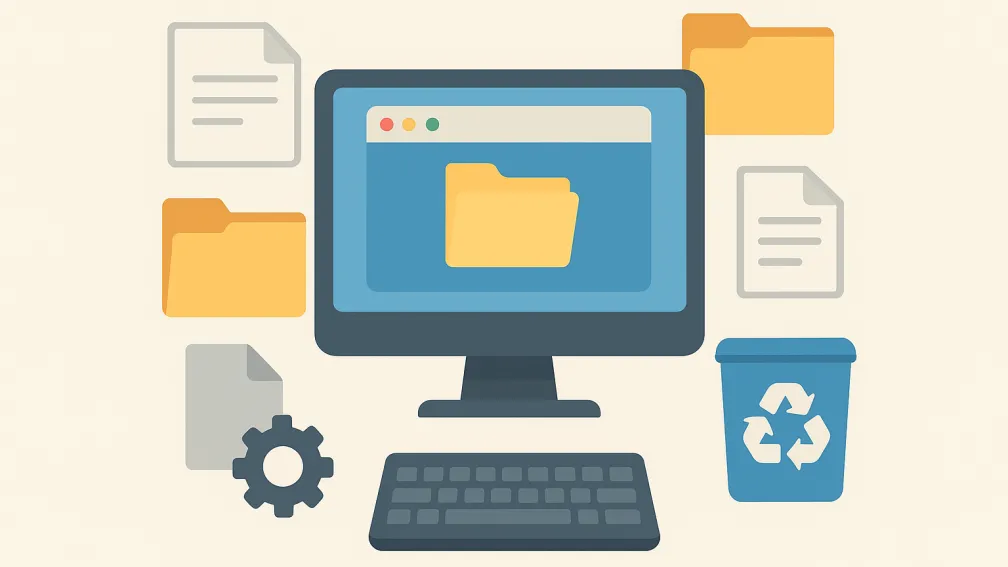
- Взаємодія з користувачем: Операційна система надає графічний інтерфейс (віконечка, кнопочки, меню, іконки), завдяки якому користувач може легко спілкуватися з комп'ютером за допомогою миші та клавіатури.
- Керування файлами та папками: Вона допомагає зберігати, знаходити та організовувати всю інформацію на комп'ютері.
Приклади операційних систем:
- Для комп'ютерів найвідоміші: Windows, macOS, Linux.
- Для смартфонів та планшетів: Android, iOS.
Файли
Вся інформація, яку комп'ютер зберігає і обробляє, знаходиться у файлах. Файл – це основна одиниця зберігання даних на комп'ютері.
Що таке файл?
Файл – це іменована область на диску комп'ютера, призначена для зберігання певної інформації. Інформація у файлі може бути дуже різною:
- Текст (наприклад, шкільний твір, електронна книга);
- Зображення (фотографії, малюнки, картинки);
- Музика (пісні, мелодії);
- Відео (фільми, мультфільми, відеозаписи);
- Програми (ігри, програми для роботи).
Ім'я файлу:
Кожен файл має своє унікальне ім'я, щоб його можна було відрізнити від інших. Ім'я файлу складається з двох частин, розділених крапкою:
- Ім'я: Назва, яку придумує користувач (наприклад, "Мій_малюнок", "Домашнє_завдання").
- Розширення (тип): Це зазвичай три або чотири літери після крапки, які вказують на тип файлу. Розширення допомагає операційній системі зрозуміти, яка програма потрібна для відкриття цього файлу.
Приклади:
Звіт.docx(документ, створений у програмі Word)Моє_фото.jpg(зображення)Улюблена_пісня.mp3(музика)Мультфільм.mp4(відео)Гра.exe(виконуваний файл програми або гри)
Папки
Уявіть, що у вас є багато зошитів, книжок та малюнків. Щоб вони не лежали безладно, ви складаєте їх у полиці, шухляди або спеціальні папки для документів. На комп'ютері для впорядкування файлів існують цифрові папки.
Що таке папка?
Папка (її також називають "каталог") – це спеціальне місце на диску комп'ютера, призначене для зберігання файлів та інших папок. Папки допомагають організувати інформацію за певними категоріями, щоб її було легше знаходити.
Призначення папок:
- Організація: Папки дозволяють групувати пов'язані файли разом (наприклад, усі фотографії з літнього табору в одній папці, а всі шкільні роботи – в іншій).
- Зручний пошук: Коли файли організовані у папки, їх набагато легше знайти.
- Порядок: Без папок всі файли були б в одному місці, і це був би справжній хаос.
Папки можна вкладати одна в одну, створюючи ієрархію, як "папка в папці". Наприклад:
Мій комп'ютер
  └ Документи
    ├ Школа
    │ ├ Інформатика
    │ │ └ Презентація_про_ОС.pptx
    │ └ Математика
    │   └ Рівняння.docx
    └ Особисте
      └ Мої_нотатки.txt
  └ Фотографії
    ├ Літо 2023
    │ └ Море.jpg
    └ День народження
      └ Святкування.jpg
Розуміння того, як працює операційна система, а також як організовані файли та папки, є першим кроком до впевненої та ефективної роботи з будь-яким комп'ютерним пристроєм.