
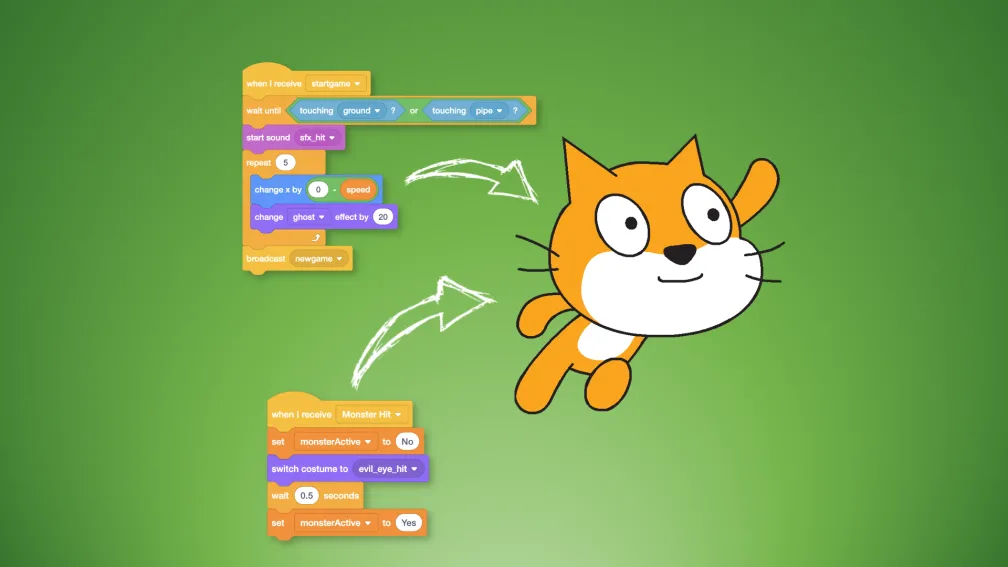
Що таке середовище проєктування?
Уяви, що ти хочеш побудувати будинок із конструктора LEGO. Тобі потрібні деталі, інструменти та місце, де ти це робитимеш. У програмуванні все так само! Середовище проєктування — це спеціальна програма, яка дає нам усе необхідне, щоб створювати власні програми. Це ніби майстерня для програмістів.
Наприклад:
- Scratch — це середовище, де можна створювати ігри й анімації за допомогою кольорових блоків.
- Blockly — ще одне просте середовище з блоками.
- А для дорослих програмістів є складніші середовища, як Visual Studio, але ми почнемо з простого!
Сьогодні ми попрацюємо з Scratch, бо це весело і легко.
Як почати?
- Відкрий браузер (наприклад, Chrome) і зайди на scratch.mit.edu.
- Натисни "Створити" (Create) у верхньому меню.
- Перед тобою з’явиться вікно Scratch. Давай розберемося, що там є!
Зображення

Що у вікні Scratch?
Зображення

- Верхній рядок:
- Поле для назви проєкту (наприклад, "Мій кіт").
- Кнопка "Файл" для збереження.
- Ліва частина:
- Вкладка Код — тут кольорові блоки: синій "Рух", фіолетовий "Вигляд", зелений "Звук".
- Вкладки Образи (зміна вигляду) і Звуки (додавання звуків).
- Центр:
- Область коду — сюди перетягуєш блоки, щоб скласти програму.
- Права частина:
- Сцена — місце, де Рудий кіт виконує твої команди.
- Зелений прапорець (запустити) і червоний квадрат (зупинити) — над Сценою.
- Область спрайтів — список персонажів (під Сценою).
Як це працює?
Scratch — це ніби чарівна коробка з інструментами. У ній є:
- Сцена — місце, де ти бачиш результат своєї роботи (наприклад, як персонаж рухається).
- Спрайт — це твій герой (наприклад, кіт, собака чи навіть ракета).
- Блоки команд — маленькі цеглинки, які ти складаєш, щоб сказати герою, що робити (йти, стрибати, говорити).
Уяви, що ти даєш інструкції своєму улюбленому персонажу, а він їх виконує. Круто, правда?
Як зберегти?
- Напиши назву (наприклад, "Мій квадрат") у поле вгорі.
- Натисни "Файл" → "Зберегти на комп’ютер".
- Вибери папку (наприклад, "Інформатика") і натисни "Зберегти".
Щоб відкрити: "Файл" → "Завантажити з комп’ютера" → вибери файл.
Як змінити проєкт?
- Видалити блок: перетягни його назад на вкладку "Код".
- Додати: перетягни новий блок.
- Змінити: клацни на число (наприклад, 100) і введи нове (наприклад, 50).
Твори онлайн!
Scratch онлайн — це твій шанс створювати круті речі: від малюнків до ігор. Експериментуй і ділися з друзями прямо на сайті! Удачі, програмісте!