1. Інструктаж з безпеки життєдіяльності (БЖД) при роботі за комп’ютером
Перед початком роботи з Figma важливо дотримуватися правил безпеки при роботі за комп’ютером:
- Сидіти прямо, спина повинна бути притиснута до спинки стільця.
- Відстань до монітора має бути не менше 50 см.
- Освітлення повинно бути достатнім, але не створювати відблисків на екрані.
- Робити перерву кожні 20-30 хвилин для розминки та відпочинку очей.
2. Що таке векторна графіка?
Векторна графіка – це спосіб представлення зображень за допомогою математичних формул. Основні елементи:
- Лінії та криві (контури), що визначають форму об’єктів.
- Опорні точки та вузли, які змінюють форму об’єкта.
- Заливка та обведення, що дозволяють змінювати зовнішній вигляд об’єкта.
Відмінності векторної та растрової графіки:
| Векторна графіка | Растрова графіка |
|---|---|
| Складається з ліній та кривих | Складається з пікселів |
| Масштабується без втрати якості | Втрачає якість при збільшенні |
| Використовується для логотипів, іконок, шрифтів | Використовується для фотографій |
3. Огляд інтерфейсу Figma
Зображення

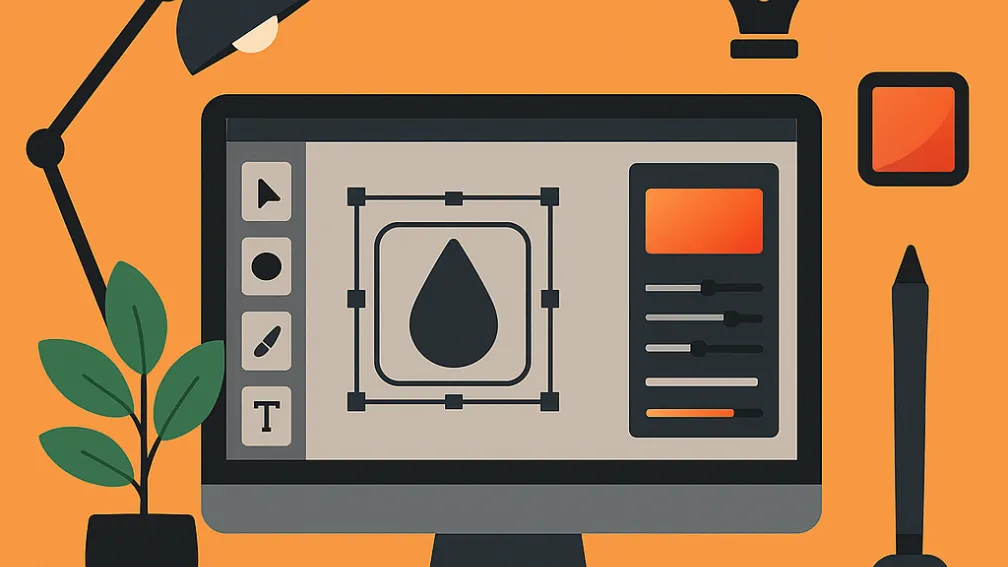
Figma – це онлайн-інструмент для роботи з векторною графікою та дизайном. Основні компоненти інтерфейсу:
- Toolbar (панель інструментів) – містить кнопки для малювання та редагування об’єктів.
Зображення

- Layers (шари) – містить список всіх елементів у файлі.
Зображення

- Inspector (панель властивостей) – дозволяє змінювати параметри обраного об’єкта.
Зображення

- Canvas (робоче поле) – місце, де створюються макети та зображення.
Зображення

4. Робота з файлами у Figma
Figma працює у хмарному середовищі, тому всі файли автоматично зберігаються. Основні можливості:
- Створення нового проєкту – через кнопку "New File" на головній сторінці.
Зображення

- Збереження – файли зберігаються автоматично, але їх можна експортувати в різних форматах (PNG, SVG, PDF).
Зображення

- Спільна робота – можна додавати учасників для редагування.
Зображення
